Instalando a impressora corporativa da UFSC
Passo 2
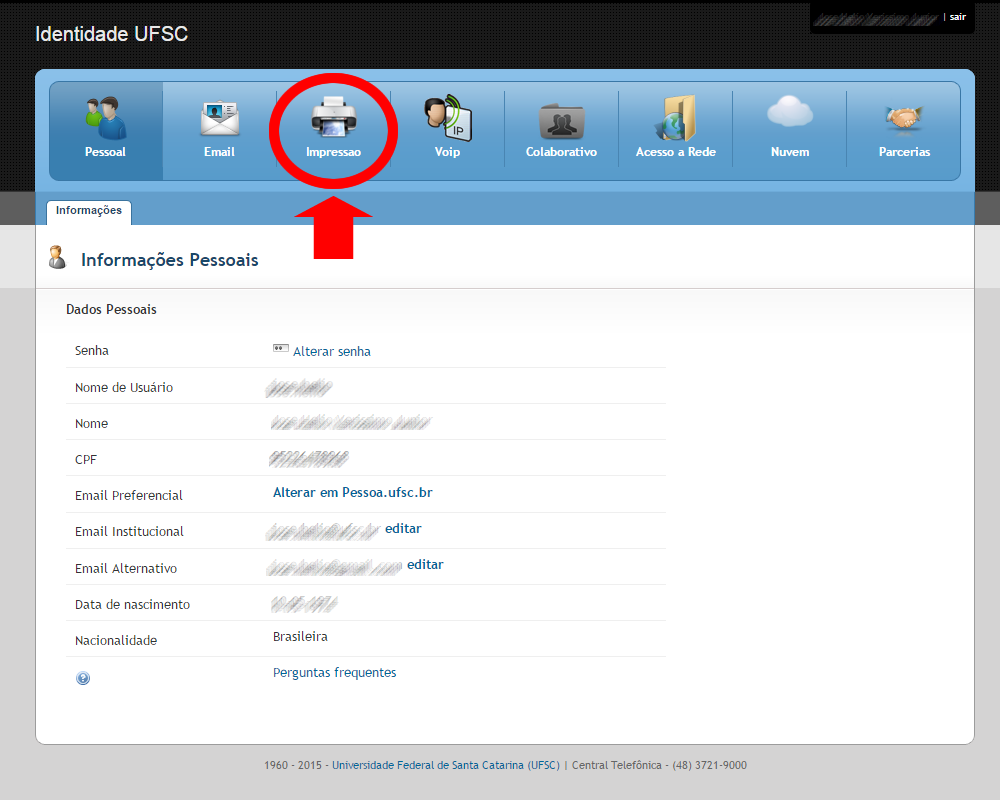
Clique no ícone "impressão", conforme mostra a imagem.
Passo 3
Acesse a aba "Configurar impressora", de acordo com a imagem.

Passo 4
Clicar em "Link do Instalador" para baixar o programa de instalação da impressora.

Passo 5
Depois de baixar o programa, ir até a pasta onde esse se encontra e executa-lo.

Passo 6
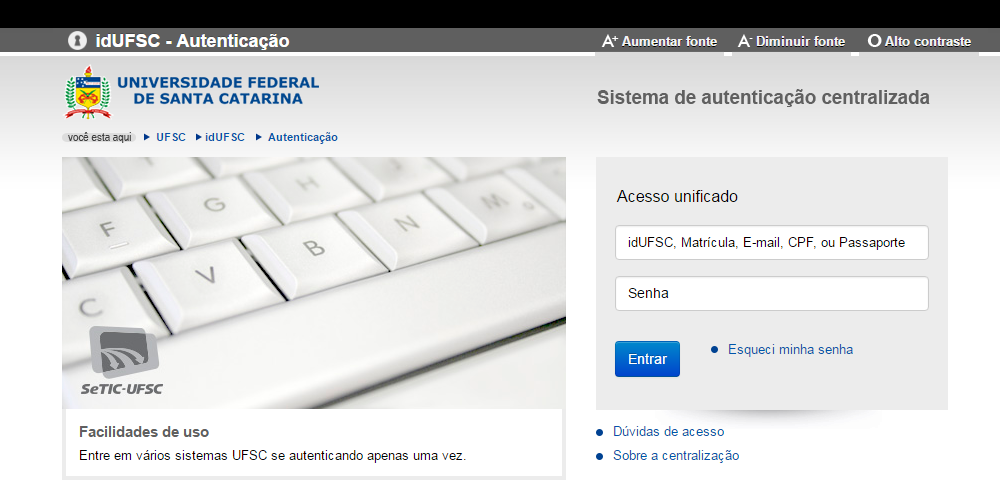
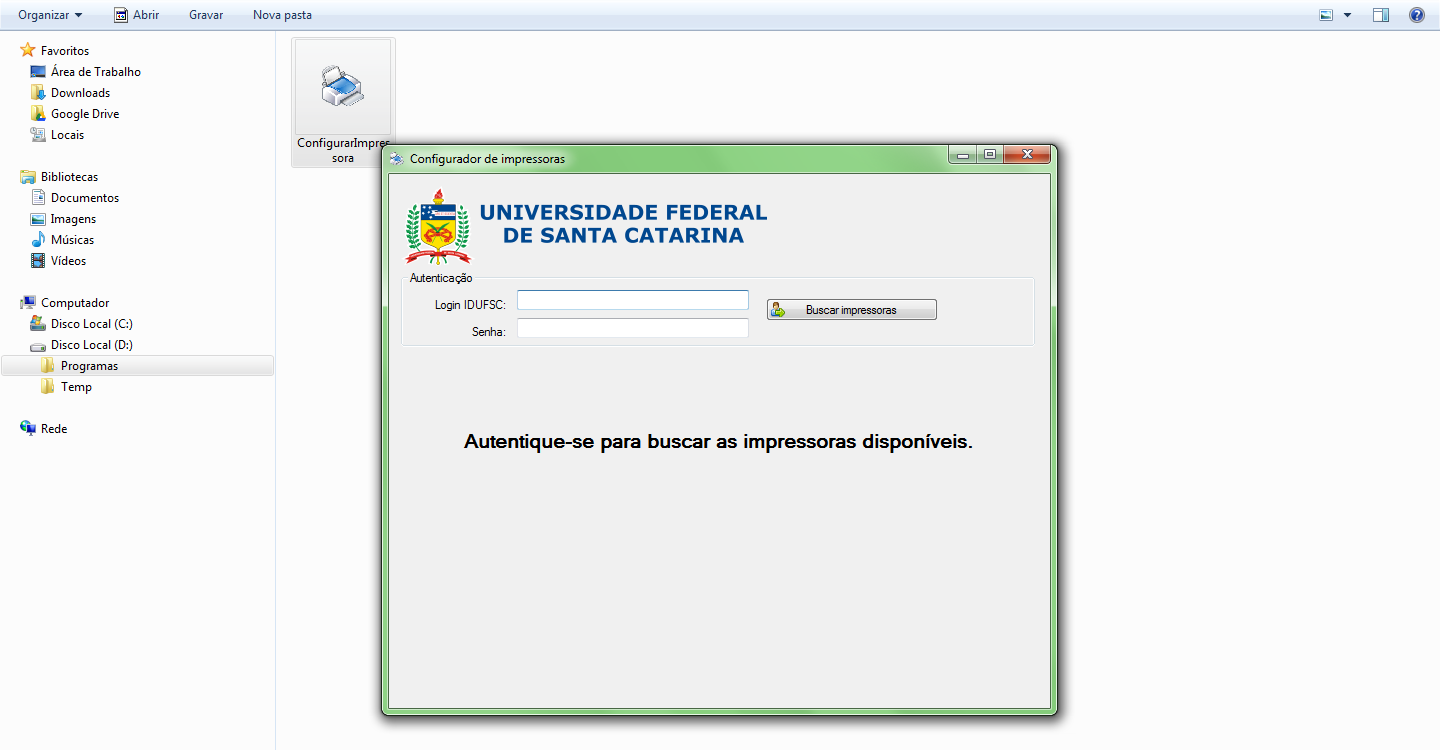
Inserir seu login e senha do idUFSC, conforme solicitado pelo programa.
Passo 7
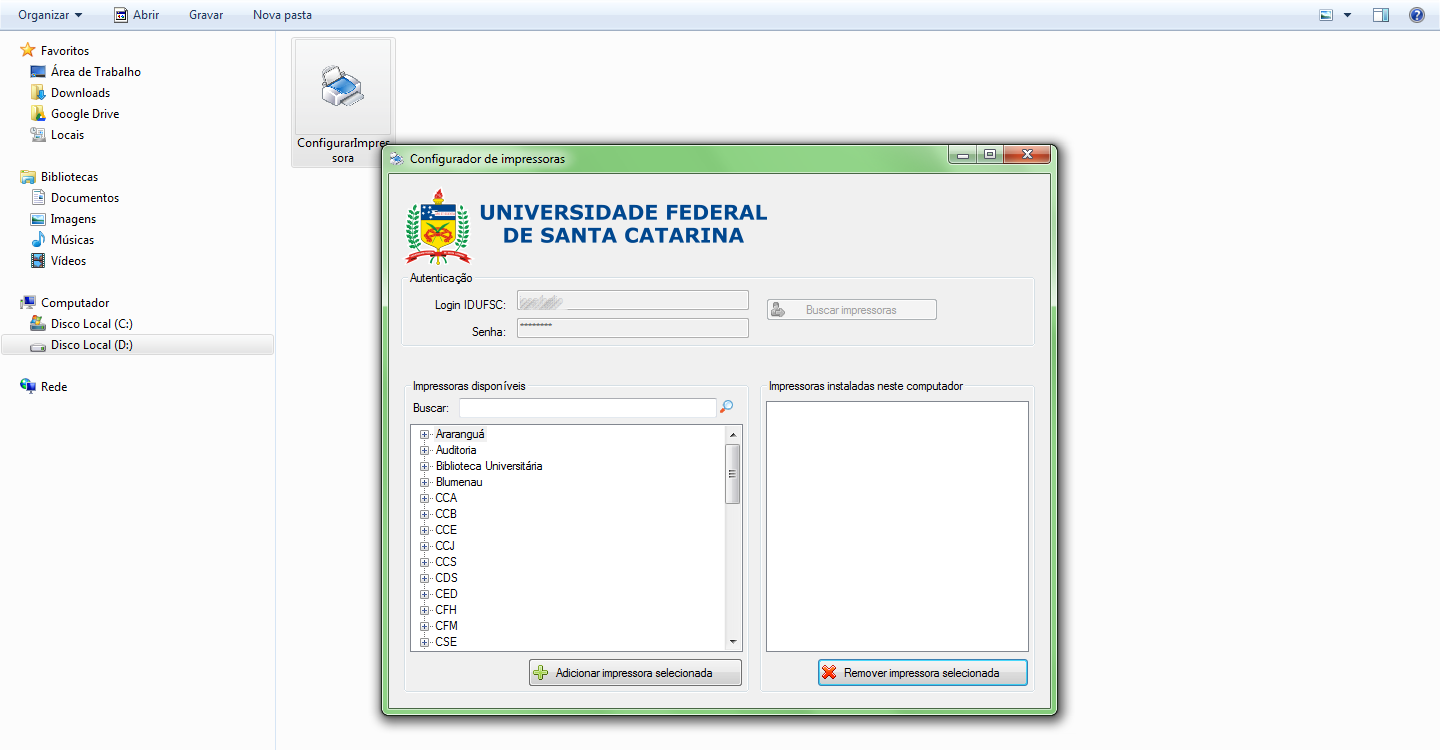
Instantes depois da identificação o programa exibirá uma listagem de centros de ensino da universidade.
Passo 8
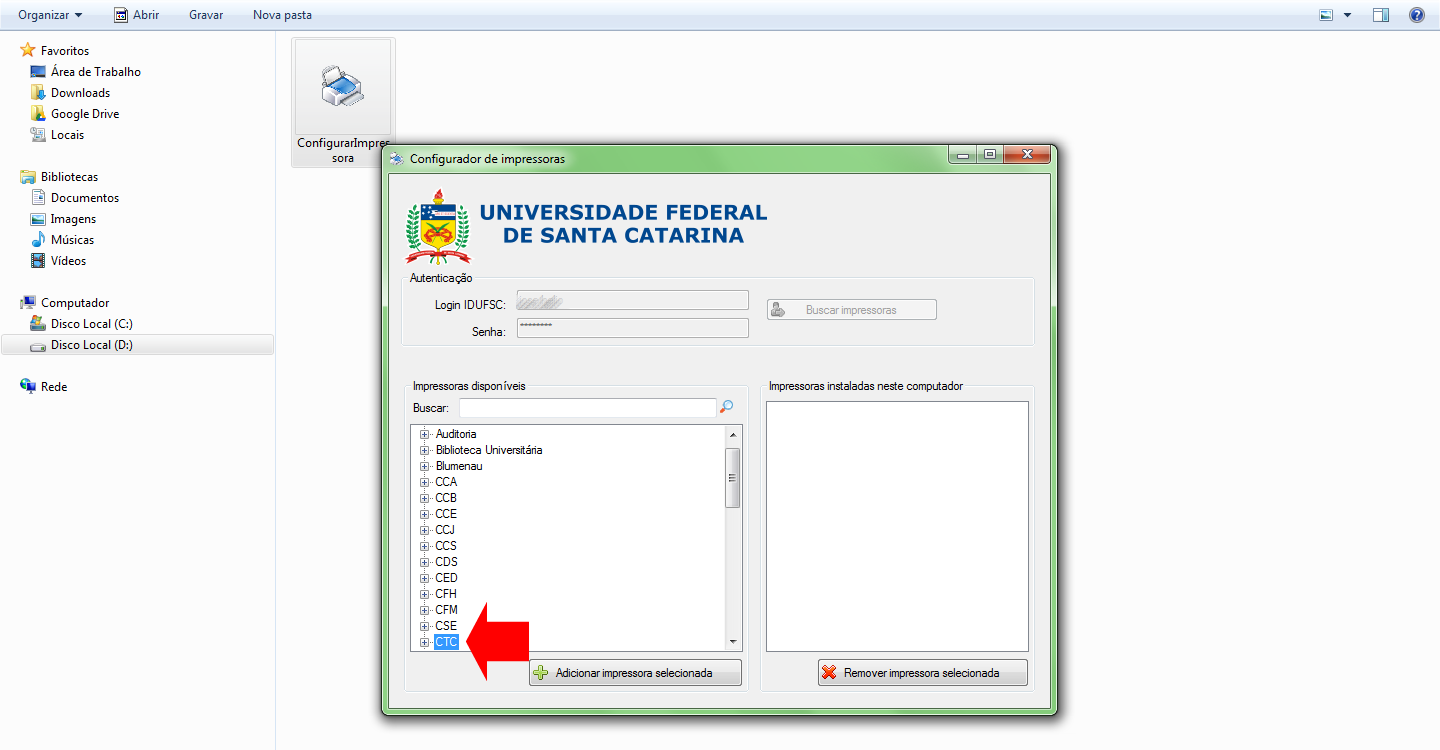
Localize o CTC na lista apresentada.
Passo 9
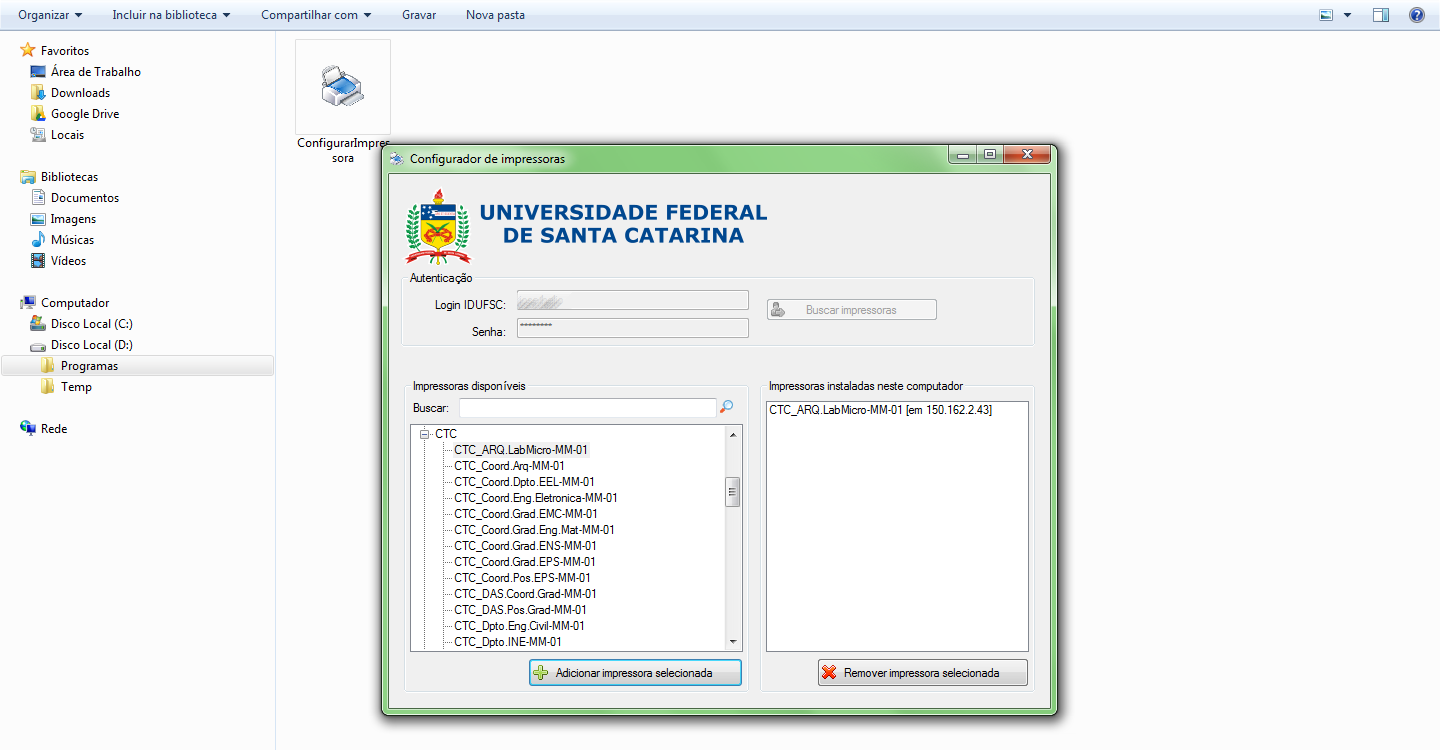
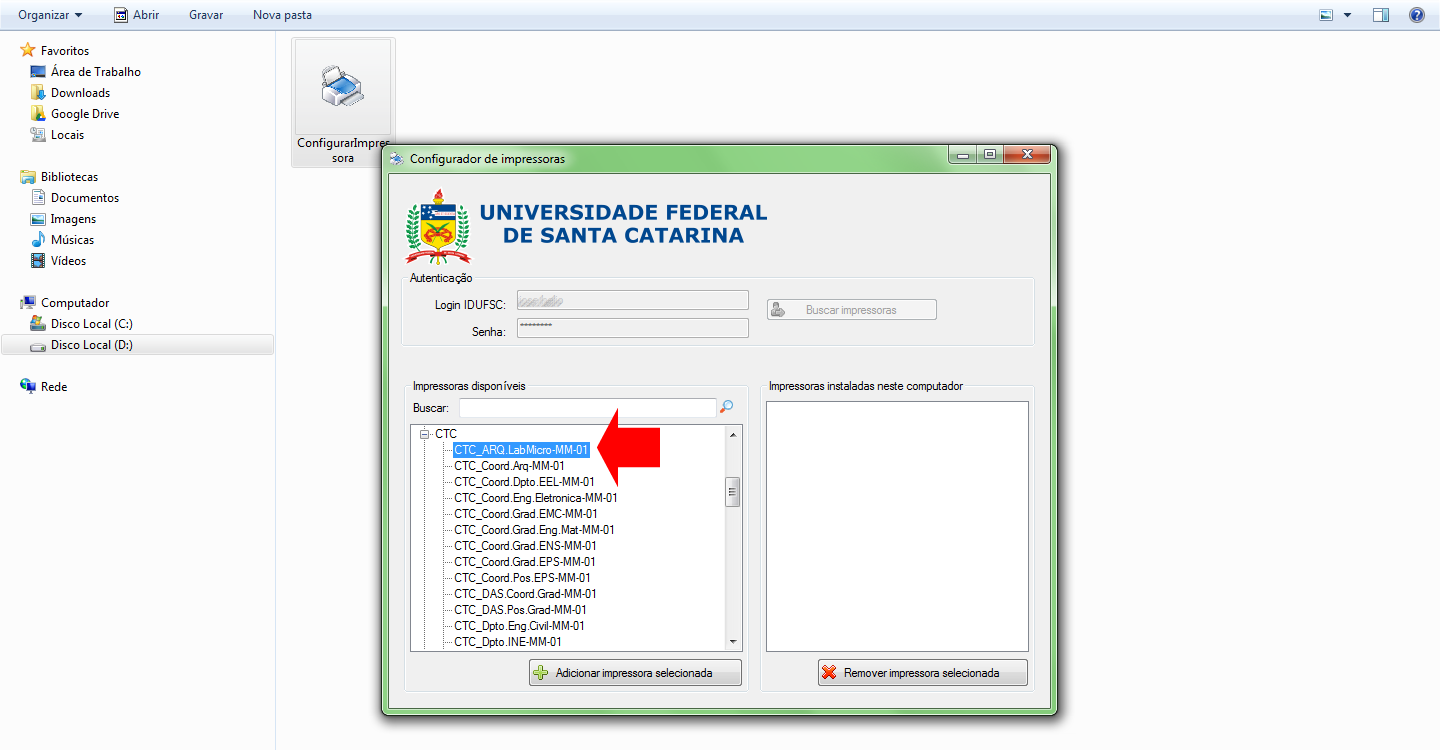
Em CTC são listadas as impressoras desse centro. Localize a impressora "CTC_ARQ.LabMicro-MM-01", conforme a imagem. Em seguida clique no botão "Adicionar a impressora selecionada".
Passo 10
Confirme a instalação da impressora.

Passo 11
Pronto! A impressora já está instalada em seu computador.